


این برد با قابلیتهای وایفای و بلوتوث، به شما امکان میدهد تا پردهها و شاترها را به راحتی از طریق اپلیکیشنهای موبایل یا سایر دستگاههای هوشمند کنترل کنید.
ابتدا برد توسعه ی برد توسعه T-Energy TTGO دارای هسته بلوتوث و وای فای ESP32 رو به صورت خلاصه و مفید معرفی میکنم.
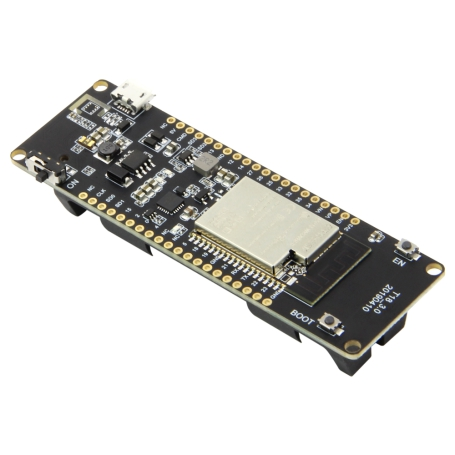
ویژگیهای اصلی برد T-Energy TTGO
هسته ESP32
پردازنده دو هستهای Tensilica LX6: عملکرد بالا با فرکانس کاری تا 240 مگاهرتز.
حافظه: 520 کیلوبایت SRAM و 4 مگابایت فلش.
اتصال بیسیم
وایفای: پشتیبانی از استاندارد 802.11 b/g/n.
بلوتوث: پشتیبانی از بلوتوث 4.2 و بلوتوث کممصرف (BLE).
درگاهها و اتصالات
پورتهای GPIO: پشتیبانی از تعداد زیادی پورت GPIO برای اتصال سنسورها و ماژولهای مختلف.
SPI، I2C، UART: پشتیبانی از پروتکلهای ارتباطی مختلف برای اتصال به دستگاههای جانبی.
پورت USB: برای پروگرام کردن و تامین توان.
مدیریت توان
باتری لیتیوم: پشتیبانی از باتری لیتیوم پلیمر (LiPo) با مدار شارژ داخلی.
مصرف انرژی کم: قابلیتهای مدیریت توان برای بهینهسازی مصرف انرژی در پروژههای مبتنی بر باتری.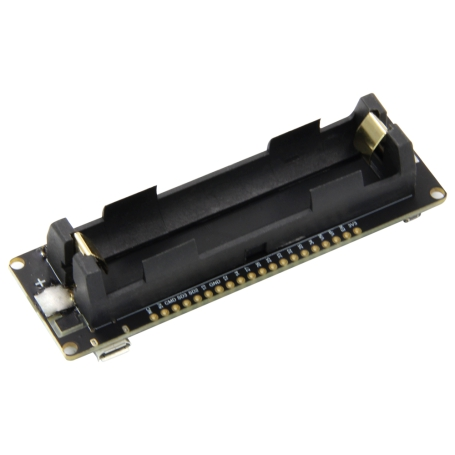
کاربردها و پروژهها
اینترنت اشیاء (IoT)
کنترل و مانیتورینگ دستگاهها: اتصال سنسورها و دستگاههای مختلف به اینترنت برای کنترل و مانیتورینگ.
پروژههای خانه هوشمند: کنترل سیستمهای روشنایی، دما، و امنیت از طریق بلوتوث و وایفای.
پروژههای بیسیم
سیستمهای ردیابی و موقعیتیابی: استفاده از بلوتوث برای ردیابی اشیا و افراد.
شبکههای سنسوری بیسیم: ایجاد شبکههای سنسوری برای جمعآوری و ارسال دادهها.
پروژههای آموزشی و تحقیقاتی
آموزش مبانی اینترنت اشیاء: استفاده در کلاسهای آموزشی برای آموزش مبانی IoT و ارتباطات بیسیم.
تحقیقات دانشگاهی: مناسب برای پروژههای تحقیقاتی دانشگاهی در حوزههای مختلف.
در ادامه، مراحل راهاندازی و کدهای نمونه برای کنترل پردهها و شاترها توسط این برد آورده شده است.
مراحل راهاندازی
1. نصب نرمافزار Arduino IDE
دانلود و نصب Arduino IDE:
میتوانید Arduino IDE را از وبسایت Arduino دانلود و نصب کنید.
افزودن پشتیبانی از ESP32:
در Arduino IDE به مسیر File -> Preferences رفته و لینک زیر را در قسمت Additional Board Manager URLs وارد کنید:
سپس به مسیر Tools -> Board -> Board Manager رفته و esp32 را جستجو کرده و نصب کنید.
2. اتصال برد به کامپیوتر
اتصال برد T-Energy TTGO به کامپیوتر:
از طریق کابل USB برد را به کامپیوتر متصل کنید.
در Arduino IDE، پورت سریال مربوطه و برد ESP32 را انتخاب کنید.
3. اتصال به شبکه وایفای
4. کنترل پردهها و شاترها با استفاده از موتورهای DC یا سروو
برای کنترل پردهها و شاترها، میتوانید از موتورهای DC، سروو موتورها یا موتورهای استپر استفاده کنید. در این مثال، از یک سروو موتور برای باز و بسته کردن پردهها استفاده میکنیم.
اتصالات:
سروو موتور: سیم سیگنال سروو به یک پین دیجیتال (مثلاً D5)، سیم تغذیه به 5V و سیم زمین به GND متصل شود.
کد نمونه برای کنترل سروو موتور:
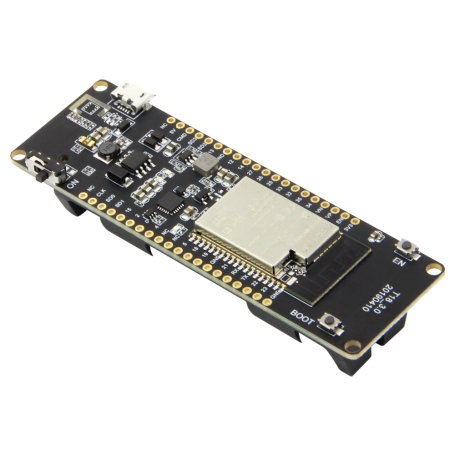
ابتدا برد توسعه ی برد توسعه T-Energy TTGO دارای هسته بلوتوث و وای فای ESP32 رو به صورت خلاصه و مفید معرفی میکنم.
ویژگیهای اصلی برد T-Energy TTGO
هسته ESP32
پردازنده دو هستهای Tensilica LX6: عملکرد بالا با فرکانس کاری تا 240 مگاهرتز.
حافظه: 520 کیلوبایت SRAM و 4 مگابایت فلش.
اتصال بیسیم
وایفای: پشتیبانی از استاندارد 802.11 b/g/n.
بلوتوث: پشتیبانی از بلوتوث 4.2 و بلوتوث کممصرف (BLE).
درگاهها و اتصالات
پورتهای GPIO: پشتیبانی از تعداد زیادی پورت GPIO برای اتصال سنسورها و ماژولهای مختلف.
SPI، I2C، UART: پشتیبانی از پروتکلهای ارتباطی مختلف برای اتصال به دستگاههای جانبی.
پورت USB: برای پروگرام کردن و تامین توان.
مدیریت توان
باتری لیتیوم: پشتیبانی از باتری لیتیوم پلیمر (LiPo) با مدار شارژ داخلی.
مصرف انرژی کم: قابلیتهای مدیریت توان برای بهینهسازی مصرف انرژی در پروژههای مبتنی بر باتری.
کاربردها و پروژهها
اینترنت اشیاء (IoT)
کنترل و مانیتورینگ دستگاهها: اتصال سنسورها و دستگاههای مختلف به اینترنت برای کنترل و مانیتورینگ.
پروژههای خانه هوشمند: کنترل سیستمهای روشنایی، دما، و امنیت از طریق بلوتوث و وایفای.
پروژههای بیسیم
سیستمهای ردیابی و موقعیتیابی: استفاده از بلوتوث برای ردیابی اشیا و افراد.
شبکههای سنسوری بیسیم: ایجاد شبکههای سنسوری برای جمعآوری و ارسال دادهها.
پروژههای آموزشی و تحقیقاتی
آموزش مبانی اینترنت اشیاء: استفاده در کلاسهای آموزشی برای آموزش مبانی IoT و ارتباطات بیسیم.
تحقیقات دانشگاهی: مناسب برای پروژههای تحقیقاتی دانشگاهی در حوزههای مختلف.
در ادامه، مراحل راهاندازی و کدهای نمونه برای کنترل پردهها و شاترها توسط این برد آورده شده است.
مراحل راهاندازی
1. نصب نرمافزار Arduino IDE
دانلود و نصب Arduino IDE:
میتوانید Arduino IDE را از وبسایت Arduino دانلود و نصب کنید.
افزودن پشتیبانی از ESP32:
در Arduino IDE به مسیر File -> Preferences رفته و لینک زیر را در قسمت Additional Board Manager URLs وارد کنید:

سپس به مسیر Tools -> Board -> Board Manager رفته و esp32 را جستجو کرده و نصب کنید.
2. اتصال برد به کامپیوتر
اتصال برد T-Energy TTGO به کامپیوتر:
از طریق کابل USB برد را به کامپیوتر متصل کنید.
در Arduino IDE، پورت سریال مربوطه و برد ESP32 را انتخاب کنید.
3. اتصال به شبکه وایفای
کد:
#include <WiFi.h>
const char* ssid = "your_SSID";
const char* password = "your_PASSWORD";
void setup() {
Serial.begin(115200);
WiFi.begin(ssid, password);
while (WiFi.status() != WL_CONNECTED) {
delay(1000);
Serial.println("Connecting to WiFi...");
}
Serial.println("Connected to WiFi");
Serial.print("IP address: ");
Serial.println(WiFi.localIP());
}
void loop() {
// کدهای مربوط به کنترل پردهها و شاترها
}
برای کنترل پردهها و شاترها، میتوانید از موتورهای DC، سروو موتورها یا موتورهای استپر استفاده کنید. در این مثال، از یک سروو موتور برای باز و بسته کردن پردهها استفاده میکنیم.
اتصالات:
سروو موتور: سیم سیگنال سروو به یک پین دیجیتال (مثلاً D5)، سیم تغذیه به 5V و سیم زمین به GND متصل شود.
کد نمونه برای کنترل سروو موتور:
کد:
#include <WiFi.h>
#include <ESPAsyncWebServer.h>
#include <Servo.h>
const char* ssid = "your_SSID";
const char* password = "your_PASSWORD";
AsyncWebServer server(80);
Servo myservo;
void setup() {
Serial.begin(115200);
myservo.attach(5); // پین متصل به سروو موتور
WiFi.begin(ssid, password);
while (WiFi.status() != WL_CONNECTED) {
delay(1000);
Serial.println("Connecting to WiFi...");
}
Serial.println("Connected to WiFi");
Serial.print("IP address: ");
Serial.println(WiFi.localIP());
// تنظیمات سرور وب برای کنترل پردهها
server.on("/", HTTP_GET, [](AsyncWebServerRequest *request){
request->send(200, "text/html", "<h1>Control Curtains</h1><button onclick=\"fetch('/open')\">Open</button><button onclick=\"fetch('/close')\">Close</button>");
});
server.on("/open", HTTP_GET, [](AsyncWebServerRequest *request){
myservo.write(0); // باز کردن پردهها
request->send(200, "text/plain", "Opened");
});
server.on("/close", HTTP_GET, [](AsyncWebServerRequest *request){
myservo.write(180); // بستن پردهها
request->send(200, "text/plain", "Closed");
});
server.begin();
}
void loop() {
// کدهای اصلی برنامه
}







دیدگاه